Ресурс облачного видеонаблюдения находится по адресу: https://cam.asarta.ru
Для авторизации используем связку логин\пароль, личный — полученный от сотрудника компании.
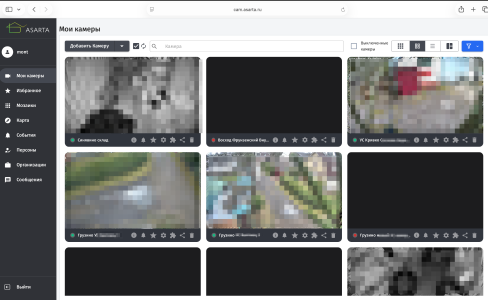
После успешной авторизации попадаем на главную страницу: «Камеры».
Чтобы перейти к просмотру картинки с видео, нажмите на нужной камере кнопку воспроизведения.
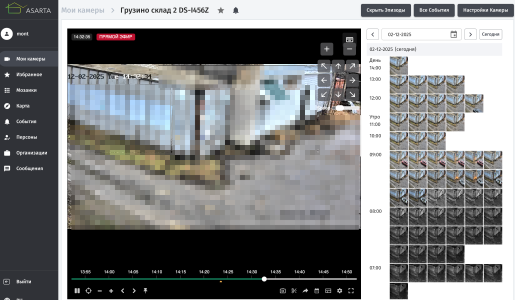
Сам плеер выглядит крайне просто
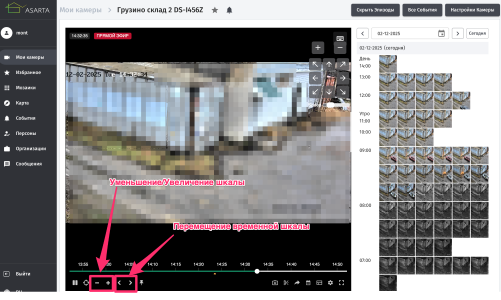
Нижняя временная шкала служит для ориентации по дате/времени. + и - — увеличение и уменьшение шкалы времени. «<» и «>» — перемещение временной шкалы.
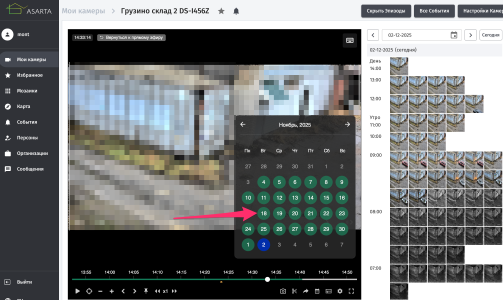
Для выбора конкретной даты нажмите на календарь в нижнем правом углу
Выберите необходимую дату
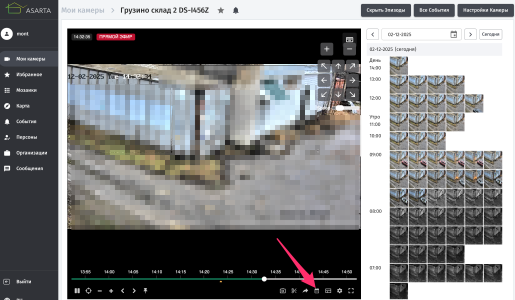
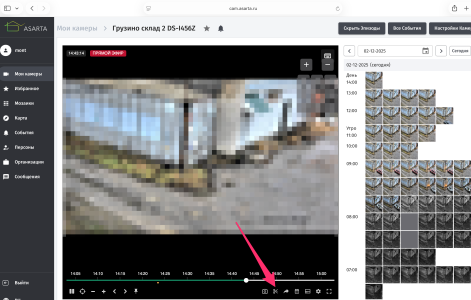
Для скачивания необходимого фрагмента нажмите «Ножницы» в правом нижнем углу.
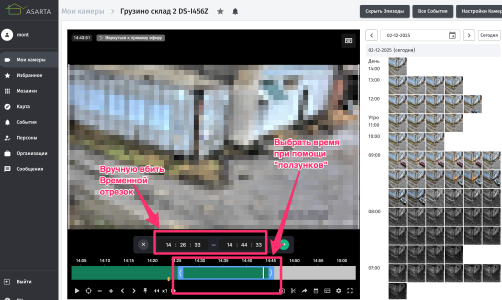
Выберите необходимое время — вручную, указав интервал, или с помощью ползунков.
После этого нажмите на зелёный кружок и кнопку «Скачать». Выбранный отрезок скачается на компьютер.
Мобильное приложение
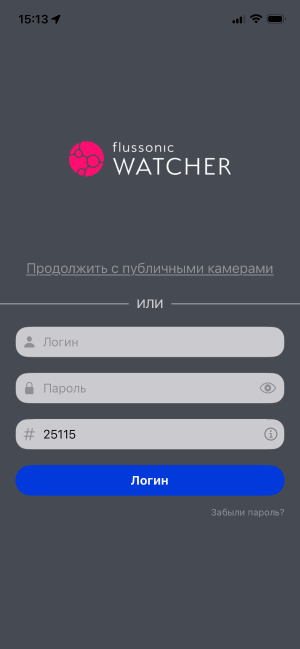
Для iOS и Android необходимо установить приложение Flussonic Watcher из App Store / Play Market.
Запустите приложение и авторизуйтесь: введите логин и пароль, полученные от сотрудника компании. В поле «оператор» укажите значение «25115».
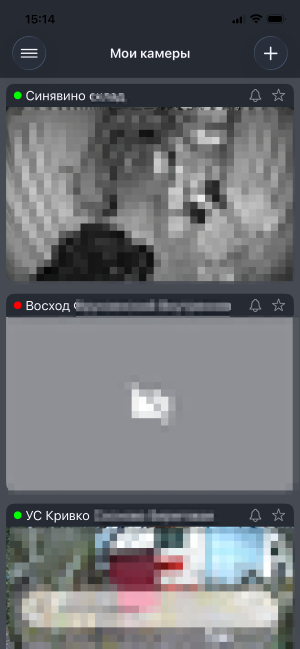
В интерфейсе отображаются все доступные камеры.
Чтобы перейти к просмотру картинки с видео, нажмите на нужную камеру.
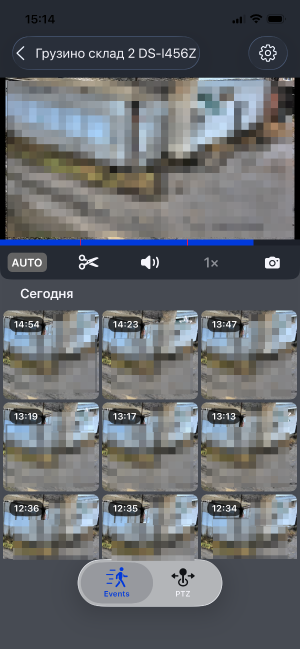
Плеер выглядит так:
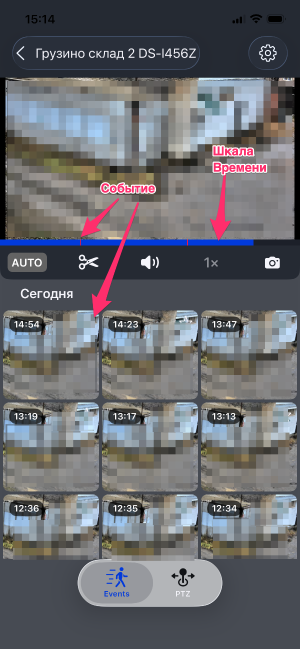
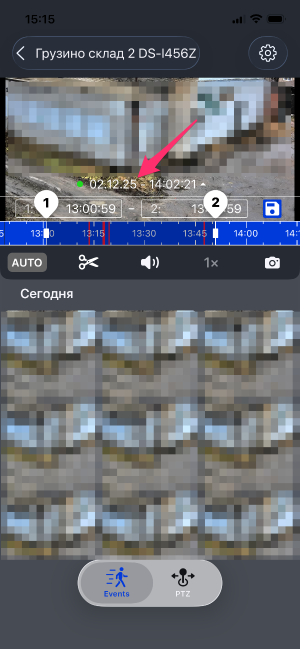
Нижняя временная шкала служит для ориентации по дате/времени. На главной странице отображается список последних событий — по нажатию архив откроется с момента обнаружения движения; события также отмечены красным маркером на линии архива.
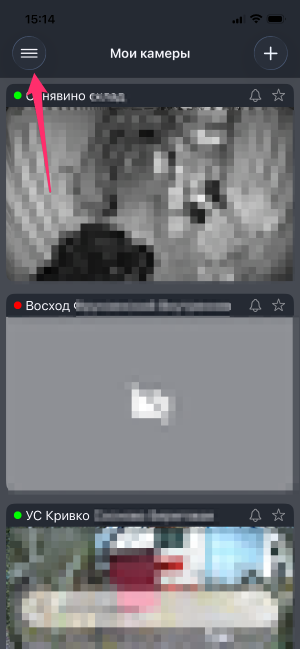
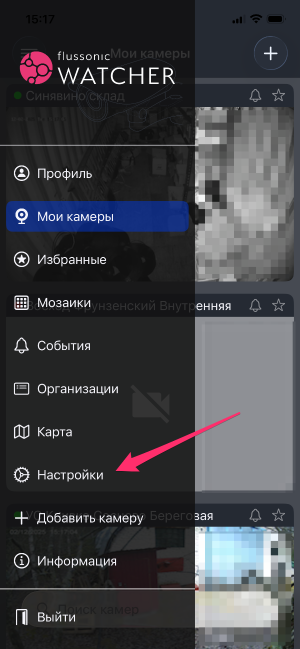
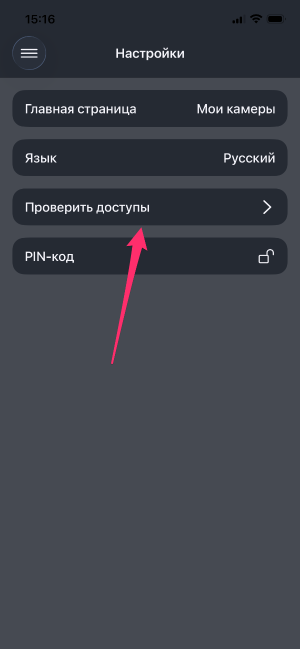
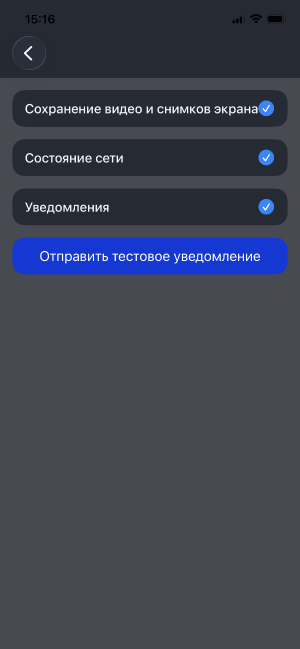
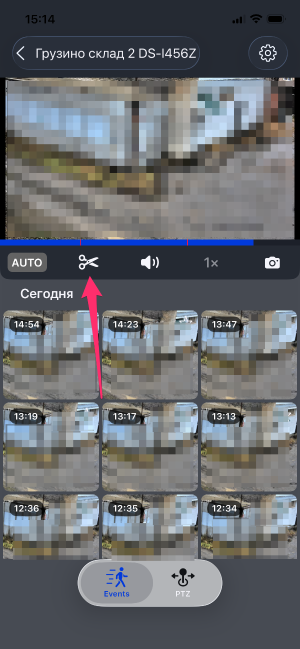
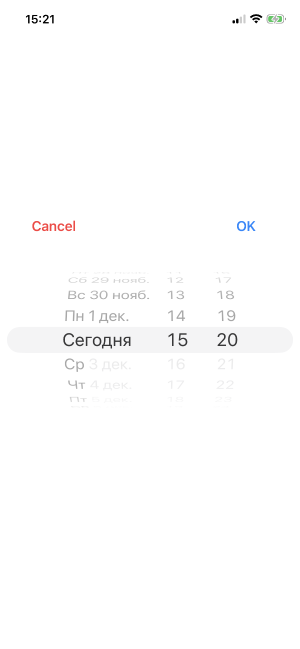
Для скачивания необходимого фрагмента: — Проверьте разрешения. В меню с камерами откройте меню в правом верхнем углу — Перейдите в «Настройки» — Выберите пункт «Проверить доступы» — Убедитесь, что все галочки включены. Иначе разрешите доступы в настройках телефона. — Вернитесь в меню камеры и выберите «Ножницы» — Нажмите на даты в открывшемся меню — В календаре выберите нужную дату. — Выберите нужный отрезок ползунками — Нажмите кнопку с изображением дискеты — фрагмент скачается на телефон.



 01.12.2025,8 просмотров.