
по оптоволоконному каналу
Скорость доступа в интернет до 300 Мбит/с
Этот способ является самым быстрым и простым в освоении. Вам нужно просто на устройстве другого человека ввести свой логин и пароль, войти в оборудование, к которому хотите предоставить доступ и ввести код верификации, который вы придумали при добавлении устройств (мы показывали, что такое код верификации в нашей прошлой статье "Добавление устройства Hik-Connect") , и все готово!
Данный способ подойдет и для того чтобы поделиться доступом к записям с камер, во всех остальных способах нельзя предоставить доступ к записям.
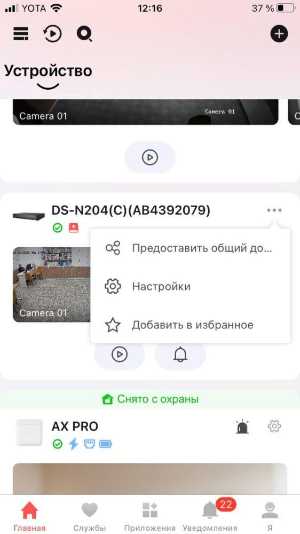
Открываем приложение Hik-Connect на устройстве с добавленным оборудованием, находим его в списке и справа от нажимаем на 3 точки – предоставить общий доступ
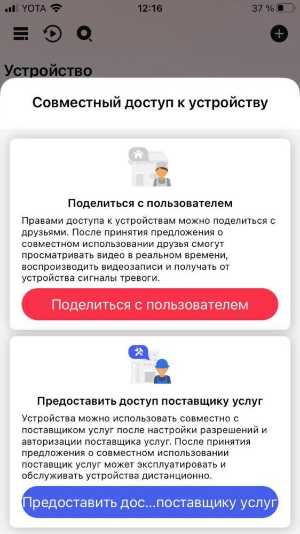
всплывает окно в котором нужно выбрать Поделиться с пользователем
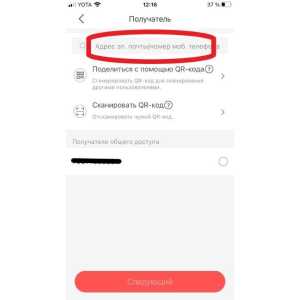
вверху в строке поиска пишем телефон (писать нужно без кода страны)/почту
далее галочку в правом верхнем
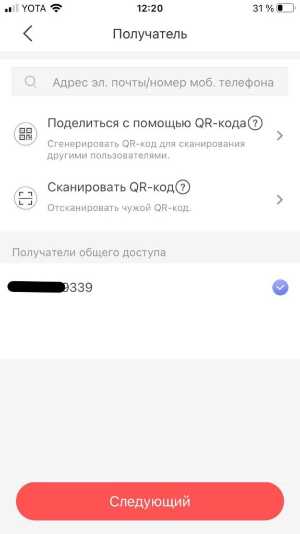
нас перекидывает обратно в меню раздачи прав, где внизу мы видим номер который мы добавили, ставим возле этого номера галочку нажимаем Следующий
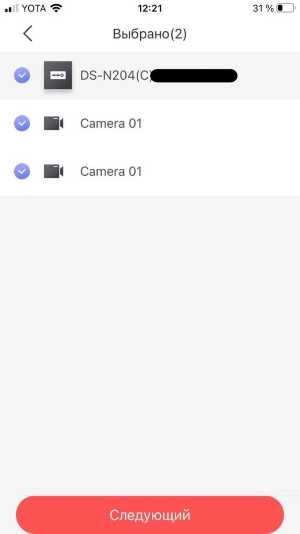
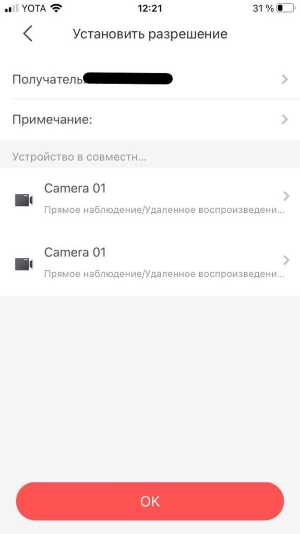
когда вы определились с тем какие камеры предоставить нажимаем Следующий, в этом меню мы можем ограничить пользователю права, убрать двустороннюю аудиосвязь или же удаленное воспроизведение (человек сможет просматривать камеры только когда будет в сети камер) и т.д не забудьте сохранить свой выбор. Когда вы все настроили нажимаем ОК
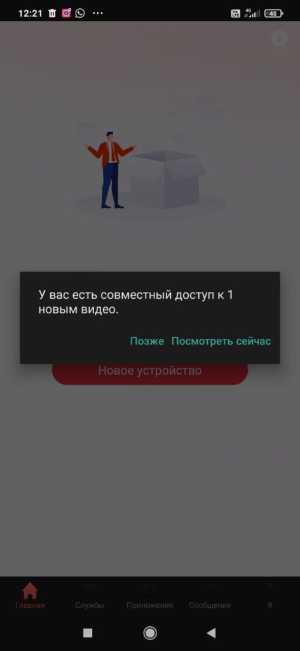
Теперь человек с которым вы поделились доступом должен зайти в приложение где ему прийдет уведомление «У вас есть совместный доступ» нажимаем посмотреть сейчас далее принять устройство добавится к нему в приложение
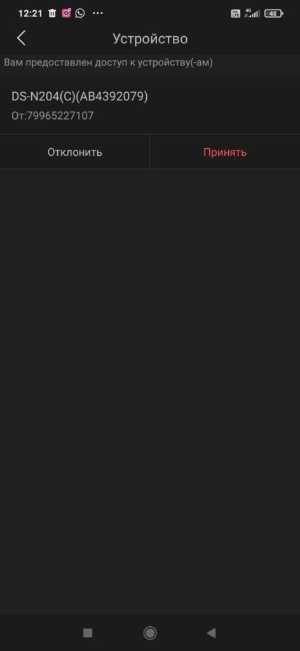
последним шагом станет то, что человек вводит Код верификации для доступа к видео с камер.
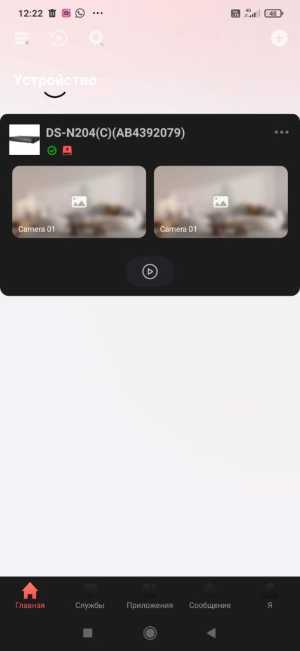
Начинается все так же как и во втором способе, в списке справа от оборудования нажимаем на 3 точки – предоставить общий доступ – поделиться с пользователем, нажимаем Поделиться с помощью QR-кода
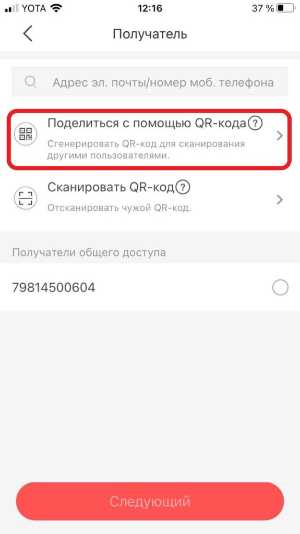
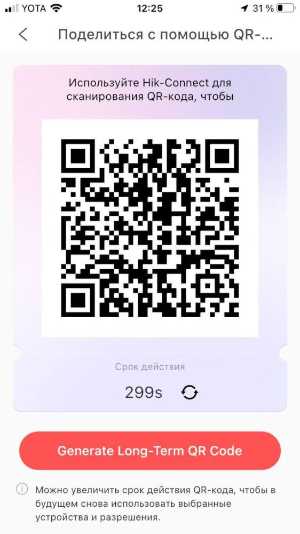
далее выбираем какими устройствами мы хотим поделиться нажимаем Следующий, настраиваем права доступа нажимаем Следующий, на экране у нас появляется QR-код который действует 300 секунд с момента создания
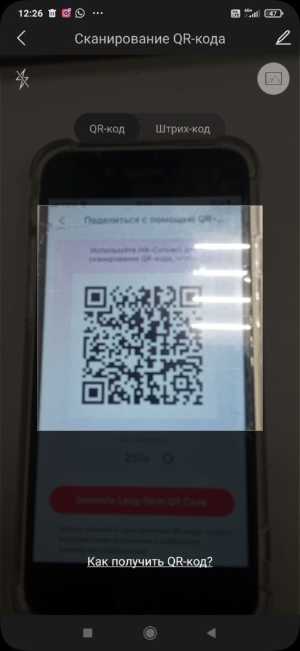
На устройстве получателя необходимо зайти в приложение, в правом верхнем углу нажать + и выбрать Сканировать QR-код
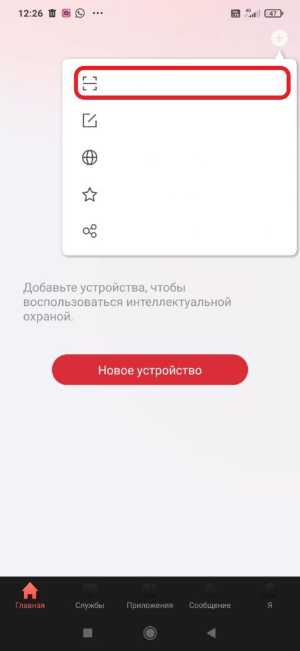
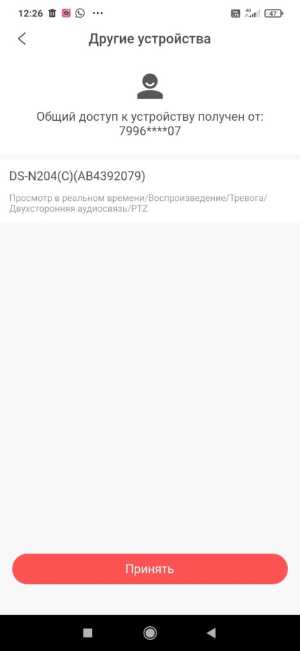
сканируем QR код с экрана главного телефона, в новом окне нажимаем принять, готово устройство добавлено на второй аккаунт
 02.02.2026,8 просмотров.