Пошаговая инструкция по работе с Flussonic Watcher
Web интерфейс.
Ресурс облачного видеонаблюдения находится по адресу: https://cam.asarta.ru
Для авторизации используем связку логин\пароль — личные доступы, полученные от сотрудника компании.
После успешной авторизации попадаем на главную страницу: «Камеры».
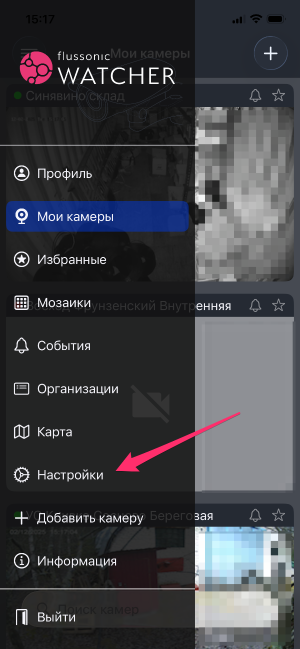
В пункте «События» в левом боковом меню можно увидеть все события со всех камер, отсортированные по времени.
В левом боковом меню пункт «Мозаики». Мозаики создаются администраторами. Выбираем нужную мозаику и получаем потоки видео онлайн с нескольких камер.
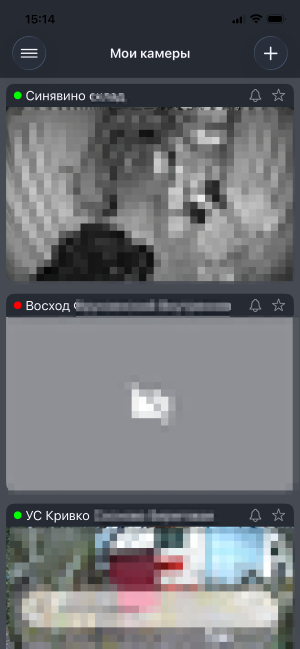
В интерфейсе отображаются все доступные камеры.
Чтобы перейти к просмотру видеопотока, нажмите на нужную камеру. Управлять вариофокусом можно кнопками «Zoom+» и «Zoom-». Поворотные камеры регулируются стрелками; скорость вращения — ползунком в нижней части экрана.
Главное меню: кнопка «Избранное» отображает отмеченные камеры (удобно при большом количестве камер). Чтобы добавить камеру в избранное, в разделе «Камеры» нажмите на звёздочку.
Мобильное приложение.
Для iOS и Android необходимо скачать приложение Flussonic Watcher из AppStore/PlayMarket.
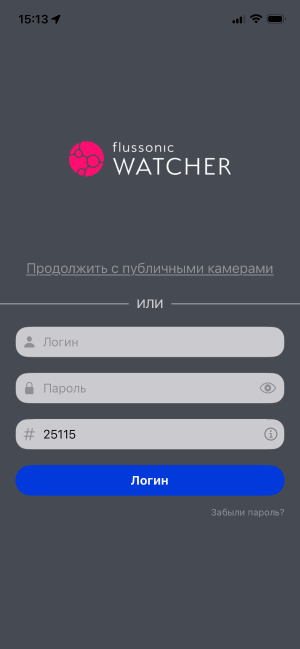
Запускаем приложение и проходим авторизацию путём ввода логина и пароля, полученных от сотрудника компании. В поле «оператор» вводим значение «25115».
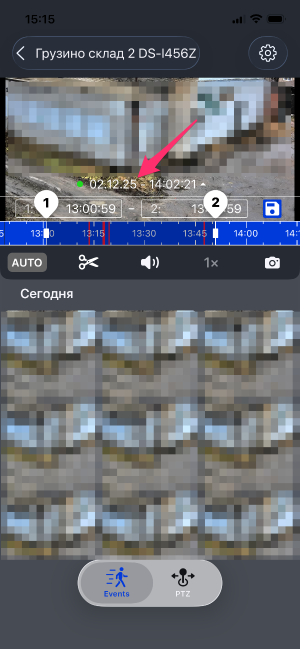
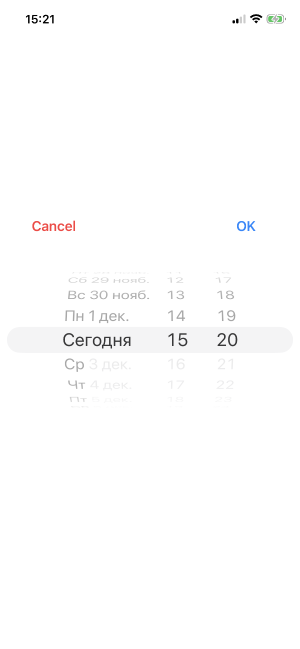
Откроется календарь — выберите нужную дату для просмотра архива.





 01.12.2025,11 просмотров.